Jumat, 21 Juni 2013

Trick Ampuh Membobol Password Wifi / Wireless

Trick Ampuh Membobol Password Wifi / Wireless. Hey Sahabat Pino, balik lagi nih ane mau share ilmu atau trik nakal buat ngejebol hati cewek , ehh salahh nejebol wifi hhe. Dikampus pasti tersedia jaringan wifi dan mungkin saja diprotec oleh pemilikny. Ini salah satu Cara Mengetahui Password Wifi denganMudah tanpa harus membuka run atau menggunakan software yang ribet. Sudah keliling kesana kemari mencari tahu cara "Membobol Password Wifi" dan mencobanya satu persatu, dan akhirnya dari sekian banyak software yang ada, ada 1 yang saya suka namanya WirelessKeyView. 

WirelessKeyView ini memulihkan semua password/kunci keamanan jaringan wireless (WEP / WPA) yang tersimpan dalam komputer Anda oleh layanan 'WirelessZero Configuration' Windows XP dan oleh layanan 'WLAN autoconfig' dari Windows Vista. Hal ini memungkinkan Anda untuk dengan mudah menyimpan semua kunci dalam file teks/html /xml, atau menyalin kunci ke clipboard.
Setelah anda menjalankan WirelessKeyView,  jendela utamanya menampilkan semua kunci WEP/WPA disimpan di komputer Anda. Untuk kunci WEP, kunci juga ditampilkan dalam bentuk Ascii. Perlu diketahui bahwa utilitas ini hanya dapat mengungkapkan kunci jaringan yang disimpan oleh sistem operasi Windows. Tidak dapat memulihkan kunci jaringan yang disimpan oleh perangkat lunak pihak ketiga lainnya.
Dalam hal ini, WirelessKeyView menampilkan kunci yang dalam bentuk heksadesimal pada kolom Key (Hex) dan meng-konversinya menjadi ASCII pada kolom Key (Ascii). Anda bisa menggunakannya untuk menghubungkan jaringan wireless Anda.
Untuk penggunaan pada Windows 7, jika kunci WEP/WPA tidak muncul Anda masih dapat menemapilkannya dengan menekan F9 pada keyboard dan memilih Use code injection method dan klik OK. Atau ambil langsung kuncinya (file berformat .xml) dengan memilih opsi Load the wireless keys from.... dan Browse
ke C:\ProgramData\Microsoft\Wlansvc\Profiles\Interfaces\{ ... }.

.Saya lebih memilih software ini karena paling gampang digunain, tinggal jalanin softwarenya di Windows 7 atau Windows XP dan secara otomatis akan membaca Hotspot/ Wifi yang tertangkap Wireless Kompi dan Yang paling asik langsung muncul tuh passwordnya hahaha. Mau lihat ScreenShotnya ? Nh coba lihat :
Langsung Aje ya gan, ane kasih Link Downloadnya


http://bukanpinokio.blogspot.com/2013/01/trick-ampuh-membobol-password-wifi.html

Senin, 03 Juni 2013

Cara membuat antena penangkap sinyal internet,Panduan Membuat Antena Kaleng,Panduan membuat antena kaleng (Wi-Fi) ,

Pendahuluan


  • Untuk meningkatkan jarak jangkauan wireless LAN diperlukan antena eksternal dengan gain yang lebih tinggi dari antenna standard
  • Antena eksternal High Gain harganya relative mahal
  • Banyak barang-barang yang sering dijumpai dalam kehidupan sehari-hari yang dapat digunakan untuk membuat antenna High Gain dengan cara mudah dan biaya ringan
antena wajanbolic
Photo : Antena WajanBolic

TUJUAN
Sharing pengetahuan/ pengalaman dalam hal pembuatan homebrew antenna khususnya Antenna WajanBolic dan hal-hal seputar Wireless Network

RUANG LINGKUP


Dalam Workshop ini akan dibuat Antena WajanBolic dengan N Connector dan Pigtail


SEKILAS WIRELESS/ WiFi
WiFi (Wireless Fidelity) adalah istilah generik untuk peralatan Wireless Lan atau WLAN. Biasa menggunakan keluarga standar IEEE 802.11. Oleh karena itu didukung banyak vendor.


STANDAR PROTOKOL
Peralatan wireless yang biasa digunakan adalah menggunakan standar IEEE 802.11x, dimana x adalah sub dari:


IEEE 802.11IEEE 802.11aIEEE 802.11a 2X2.4GHz5GHz5GHz2 Mbps54 Mbps108 Mbps
IEEE 802.11b2.4GHz11 Mbps
IEEE 802.11b+2.4GHz22 Mbps
IEEE 802.11g2.4GHz54 Mbps


DASAR HUKUM
Keputusan Mentri No.2 Tahun 2005 tentang penggunaan pita frekuensi 2400-2483.5MHz yang ditandatangani pada tanggal 5 januari 2005 aleh Mentri Perhubungan M. Hatta Rajasa.

Beberapa hal yang penting dari Keputusan Mentri No.2 Tahun 2005 adalah Anda tidak memerlukan izin stasiun radio dari pemerintah untuk menjalankan peralatan internet pada frekuensi 2.4GHz, tetapi dibatasi dengan:


1. Maksimum daya pemancar ada 100mW (20dBm).
2. Effective Isotropic Radiated Power/ EIRP di antenna adalah 36dBm

3. Semua peralatan yang digunakan harus di-approve/ disertifikasi oleh POSTEL


ANTENA WAJANBOLIC
Kenapa disebut WajanBolic?

  • Wajan : penggorengan, alat dapur buat masak
  • Bolic : parabolic
  • WajanBolic : Antena parabolic yg dibuat dari wajan
Karena berasal dari wajan maka kesempurnaannya tidak sebanding dg antenna parabolic yg sesungguhnya. Dalam workshop akan dibuat Antena WajanBolic dengan N Connector dan Pigtail dengan pertimbangan :

Beberapa kekurangan antenna WajanBolic :
Karena berupa solid dish maka pengaruh angin cukup besar sehingga memerlukan mounting ke tower yang cukup kuat


ANTENA 2.4 GHz


Beberapa Contoh Design Antena 2.4 GHz


Kebanyakan antenna homebrew wifi yg ada di internet : antenna yagi, antenna kaleng (tincan antenna), antenna biquad, antenna helix, antenna slotted waveguide. Komponen yg selalu ada dlm design antenna-antena tsb : N-type Connector & pigtail
Konektor : N-type Male, N-type Female, RP TNC Male, RP TNC Female, Pigtail


Ok..!! kita langsung saja ke pembuatan WajanBolic


Persiapan
Peralatan dan bahan yang perlu di siapkan:

BAHAN
wajan diameter 36″ (semakin besar diametr semakin bagus)
  1. PVC paralon tipis diameter 3″ 1 meter
  2. Doff 3″ (tutup PVC paralon) 2 buah
  3. Aluminium foil
  4. Baut + mur ukuran 12 atau 14
  5. N Connector female
  6. kawat tembaga no.3
  7. Double tape + lakban
PERALATAN
  • Penggaris
  • Pisau/ Cutter
  • Solder + timah nya
  • Gergaji besi
PERKIRAAN HARGA

Perkiraan harga yang dikeluarkan untuk membeli bahan WajanBolic adalah kurang dari Rp 100.000,-. Bandingkan jikan Anda harus membeli antenna Grid 24db, yang bikinan local saja mencapai Rp 500.000,- lebih dan yang import bisa mencapai Rp 1.000.000,- lebih. Atau membeli antenna grid local yang harga nya Rp 200.000,- sedangkan yang import bisa mencapai Rp 300.000 lebih.

TAHAP PENGERJAAN
  1. Siapkan semua bahan dan peralatan yang dibutuhkan.
  2. Lubangi wajan tepat di tengah wajan tersebut seukuran baut 12 atau 14, cukup satu lubang saja. 
Kemudian, ukur diametr wajan, kedalaman wajan dan feeder/ titik focus. Untuk lebih jelas nya silahkan liat gambar di bawah.

Contoh :
Parabolic dish dg D = 70 cm, d = 20 cm maka jarak titik focus dari center dish : F = D^2/(16*d) = 70^2 / (16*20) = 15.3 cmPada titik focus tsb dipasang ujung feeder. Untuk mendapatkan gain maksimum.

  1. Potong PVC paralon sepanjang 30 cm, kemudian beri tanda untuk jarak feeder nya (daerah bebas aluminium foil). Untuk menentukan panjang feeder nya gunakan rumus di atas.
  2. Beri lubang pada bagian paralon untuk meletakkan N Connector, untuk itu gunakan rumus antenna kaleng. Bias di lihat dihttp://www.saunalahti.fi/elepal/antenna2calc.php
  3. Potong kawat tembaga yang sudah disiapkan sesuai dengan ukuran yang didapatkan dari hasil kalkulasi website di atas. Dan solderkan pada N Connector yang telah di siapkan
  4. Selanjut nya, bungkus PVC paralon dengan dgn aluminium foil pada daerah selain feeder, klo aluminium foil yang ada tanpa perekat, maka untuk merekatkan nya bisa menggunakan double tape
  5. Lalu pasangkan N connector ke PVC Paralon yang telah dilubangi td
  6. Pada bagian doff (tutup PVC paralon) yang akan di pasang pada ujung dekat dengan N Connector harus di beri aluminium foil, sedangkan doff yang di pasang pada wajan tidak perlu di beri aluminium foil
  7. Dan pasangkan doff tersebut ke PVC paralon
  8. Kemudian, wajan yang telah di bolongi tadi dipasangkan dengan doff yang satu nya lagi, sebelum nya doff tersebut dilubangi sesuai dengan ukuran bautyang sudah di siapkan, dan kencangkan secukup nya.
  9. Kemudian tinggal pasangkan PVC paralon tadi ke wajan yang sudah di pasang doff.
  10. Dan Wajan bolic sudah siap untuk digunakan browsing, atau paling tidak untuk wardriving.

 * Langkah awal adalah mempersiapkan bahan.
1 buah Wajan penggorengan diameter 36* cm
1 batang Pipa paralon diameter 1” panjang +/- 50* cm
2 buah Tutup pipa paralon paralon diameter 1”
1 buah Klem Antenna
1 buah Besi siku untuk rangka Klem Antenna
2 buah Baut + Sekrup diameter 1 cm
1 buah Kaleng Susu bekas + Tutup Plastik
1 buah USB Wireless D-Link DWL-G120( Wifi Adapter ) + USB Cable
1 buah UTP Cable CAT 5E panjang maximum 20 M

antena wajanbolic


antena wajan bolic wajan holic penguat signal 3G HSDPA GPRS 2 Cara Detail Membuat Antena Wajan Bolic atau Wajan Holic Dengan Foto

antena wajan bolic wajan holic penguat signal 3G HSDPA GPRS 3 Cara Detail Membuat Antena Wajan Bolic atau Wajan Holic Dengan Foto 

antena wajan bolic wajan holic penguat signal 3G HSDPA GPRS 4 Cara Detail Membuat Antena Wajan Bolic atau Wajan Holic Dengan Foto 

cara membuat antena penguat signal 3G HSDPA GPRS wajan bolic wajan holic 7 Cara Detail Membuat Antena Wajan Bolic atau Wajan Holic Dengan Foto 

antena wajan bolic wajan holic penguat signal 3G HSDPA GPRS 5 Cara Detail Membuat Antena Wajan Bolic atau Wajan Holic Dengan Foto 

antena wajan bolic wajan holic penguat signal 3G HSDPA GPRS 8 Cara Detail Membuat Antena Wajan Bolic atau Wajan Holic Dengan Foto 

antena wajan bolic wajan holic penguat signal 3G HSDPA GPRS 9 Cara Detail Membuat Antena Wajan Bolic atau Wajan Holic Dengan Foto 

http://cossierandi.com/wp-content/uploads/2010/10/antena-wajan-bolic-wajan-holic-penguat-signal-3G-HSDPA-GPRS-10.jpg 

antena wajan bolic wajan holic penguat signal 3G HSDPA GPRS 11 Cara Detail Membuat Antena Wajan Bolic atau Wajan Holic Dengan Foto 

antena wajan bolic wajan holic penguat signal 3G HSDPA GPRS 16 Cara Detail Membuat Antena Wajan Bolic atau Wajan Holic Dengan Foto 

antena wajan bolic wajan holic penguat signal 3G HSDPA GPRS 17 Cara Detail Membuat Antena Wajan Bolic atau Wajan Holic Dengan Foto
Wi-Fi Connection


http://de131wifi.blogspot.com/

Sabtu, 18 Mei 2013

SeaPerch joins the AUVSI Foundation


In September 2011, SeaPerch, the Office of Naval Research's signature K-12 education outreach program became a part of the AUVSI Foundation. Read our detailed press release. 

SeaPerch is an easy to assemble, underwater ROV (remotely operated vehicle) that serves as a perfect entry point into robotics for middle and high school students. The SeaPerch curriculum was developed by the MIT Sea Grant College and provides students with the opportunity to learn about robotics, engineering, science, and mathematics (STEM) while building an underwater ROV as part of a science and engineering technology curriculum. Throughout the project, students will learn engineering concepts, problem solving, teamwork, and technical applications.


Learn how to support SeaPerch by becoming a sponsor.


http://www.auvsifoundation.org/seaperch

Minggu, 21 April 2013

Cara Membuat form Login Di Microsoft access


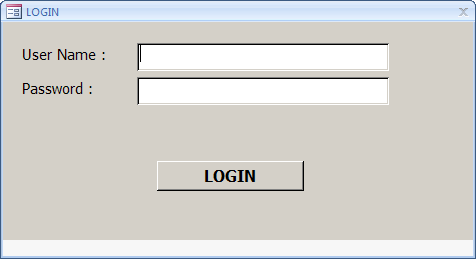
Temen-temen yang newby di Access mungkin ingin membuat Form Login saat program dimicrosoft access terbuka, seperti gambar dibawah ini?
Image
cara diatas sangat mudah, bahkan passwordnya tersimpan di database, sehingga bisa dirubah-rubah.
untuk contoh scripnya menggunakan code builder  :
pertama anda harus membuat sebuah tabel dengan 2 field yaitu username dan password, dan diisi sesuai kemauan anda.
lalu buat form login seperti gambar diatas, dimana ada 2 textbox dan 1 tombol login, untuk tombol login diisi syntax Visual basic sbb :
Dim db As Database
Dim rs As Recordset
Dim sql As String
Set db = CurrentDb()
sql = “SELECT * FROM Password WHERE User =’” & user & “‘ AND Password =’” & pass & “‘”
Set rs = db.OpenRecordset(sql, dbOpenDynaset)
If rs.RecordCount > 0 Then
DoCmd.Close
Else
MsgBox ” Username dan Password tidak sesuai”
untuk lebih memudahkan saya berikan filenya disini
form diatas masih aku password teman2..
untuk dapet passwordnya mangga download trus kasih comment ya?? tar passwordnya aku kasih tau..


http://hidayatgatok.wordpress.com/2012/07/02/cara-membuat-form-login-di-microsoft-access/

Selasa, 02 April 2013

SEJARAH WINDOWS 7

Windows 7 sebelumnya dikenal dengan sebutan Blackcomb dan Vienna. Saat pertama kali dirilis, Windows ini memiliki kernel NT versi 6.1 build 7600,
yaitu perbaikan dari Windows Vista dimana saat rilis pertama memiliki kernel NT 6.0 build 6000. Windows 7 yang dirilis pada tanggal 22 Oktober 2009 ini memiliki keamanan dan fitur yang baru, diantaranya adalah: Jump List, Taskbar yang membuka program dengan tampilan kecil, Windows Media Player 12, Internet Explorer 8, dan lain-lain. Beberapa fitur yang unik adalah Sidebar yang berganti nama menjadi Gadget dan bebas ditaruh kemana-mana pada desktop (tidak seperti Sidebar yang hanya bisa diletakkan di tempat tertentu).Fitur itu membuat Windows 7 menjadi menarik. Spesifikasi Windows 7 lebih ringan dan harganyalebih murah dari pada WindowsVista.
Sama seperti Windows Vista, Windows 7 juga terdiri 6 edisi yaitu:
a. Windows 7 Starter
b. Windows 7 Home Basic
c. Windows 7 Home Premium
d. Windows 7 Professional
e. Windows 7 Ultimate
f. Windows 7 Enterprise
Beberapa Kelebihan dari Windows 7 antara lain :
1.      Windows Taskbar yang Diperbaharui
Mudah di-klik dengan windows ataupun dengan fitur multi-touch Windows7.Program dan file yang sering digunakan dapat mudah ditempatkan di taskbar untuk pengaksesan lebih cepat.
2.      Jump List
Disusun berdasarkan yang paling baru dan sering dibuka sehingga lebih sedikit waktu yang dibutuhkan untuk mencari lagu favorit, atau file yang baru dikerjakan, sehingga mempermudah dalam mencari sesuatu.
3. Windows Touch
Dengan fitur layar sentuh, gambar dapat diperbesar dengan menempatkan kedua tangan. Browsing Interner Explorer 8 juga akan semakin mudah denga fitur ini.                                                                                                                                                                                                                                                                                                                                                                                                                                                                                                                                                                                                                                                                                                                                                                                                                                                                                                                                                                                                                                                                                                                                                                                                                                                                                                                    
4.Internet Explorer 8
Berselancar di dunia maya dengan IE 8 semakin matap dengan menyesuaikan keperluan penggunaanya melalu peningkatan di kecepatan, dan smart screen filte, yang membabtu PC tetap aman dengan memberitahu situs yang memiliki potensi bahaya.
5.Windows Search
Fitur ini dapat mengidentifikasikan lokasi dan membuka file apapun pada PC dari menu start dengan hanya mengetik satu atau dua kalimat.
Beberapa kelebihan dan kekurangan dari windows 7 yaitu :
Kelebihan :                                           
1.proses boot/shut down lebih cepat
2.konsumsi daya CPU, hard disk (HD) dan memori yang dibutuhkan system service lebih sedikit
3.Mengoptimisasi prefetching baik untuk HD maupun SSD
4.Tampilan Lebih bagus dari segi 3 demensinya yang menonjol
5.Fitur sekurity yang benar-benar ketat.
Kelemahan / Kekurangan :
1.Beberapa aplikasi belum bisa beroperasi di Windows 7
2.Bug pada Windows Player 12
3.Terdapat hardware yang bisa langsung dikenali di Vista, tapi tidak di Windows7
4.Susah memaksa software yang sebelumnya bisa dipaksakan diinstall di Vista, juga dipasang di Windows 7.


http://ikaaaaacayang.blogspot.com/2012/09/sejarah-sistem-operasi-windows-7.html

Kamis, 21 Maret 2013

cara mudah belajar linux

cara mudah belajar linux centos

Penjelasan Tentang Centos

Sebagai pengguna Linux yang masih baru, tentunya saya ingin mencoba berbagai distro yang ada pada Linux. Entah itu keturunan dari Redhat, atau dari Ubuntu. Tapi, karena rasa penasaran saya yang besar untuk menjajal distro Linux yang lain, maka saya mencoba menggunakan CentOS. CentOS adalah distro Linux keturunan dari RedHat. Saya mendapatkan file CentOS dari buku Info Linux. CentOS yang saya dapatkan adalah CentOS yang terbaru, yaitu versi 5.4. Dasar pemula, saat pertama kali menginstal CentOS 5.4 membuat Linux Mint 8 Helena raib dari susunan Grub (idiot) . (doh) Bagaimana cara mengembalikannya? Karena live CD Linux Mint 8 helena sedang dipinjam teman, maka saya menginstal ulang Linux Mint tersebut dengan Linux Mint 7 Gloria. Untung saja yang jadi korban adalah komputer saya. Sehingga Notebook andalan saya masih selamat dan masih bisa untuk mengoprek Ubuntu dan juga Linux Mint yang ada di notebook saya.
Saat pertama kali menjajal CentOS, saya merasa tampilannya tidak berbeda dengan Ubuntu. Hanya warna dan tema yang berbeda. Sayangnya, saat membuat screenshot, komputer saya tiba-tiba ngadat. Sehingga saya tidak bisa meneruskan rasa penasaran saya menggunakan CentOS. Hingga saya membuat tulisan ini, saya masih belum sempat untuk menjajal CentOS 5.4 lagi. Karena, saya khawatir kalau komputer saya akan ngambek lagi. Tapi, demi menuntaskan rasa penasaran saya terhadap CentOS 5.4, mungkin besok saya akan mencobanya kembali. Bagi para master Linux yang sudah mencoba CentOS, saya harap bisa membantu saya untuk mempelajari CentOS 5.4, terutama pada masalah perintah pada terminal. Untuk sementara, sekian dulu cerita tentang pengalaman meggunakan CentOS pertama kali. Mungkin jika nanti saya sudah menemukan celah dari distro Linux ini, saya akan share di sini.


Pertemuan 1 Linux Membuat User

Diposkan oleh Learn Linux Rabu, 23 Maret 2011 0 komentar
Setelah mengerti apa itu linux, maka dipertemuan ini kita akan mempelajari salah satu linux, yaitu linux centos. CentOS sendiri adalah singkatan dari Community ENTerprise Operating System, dikembangkan sebuah komunitas kontributor dan pengguna sistem operasi Linux. Pengguna tipikal Centos adalah organisasi dan individu yang tidak terlalu membutuhkan Layanan khusus (’strong commercial support) untuk menjalankan sistemnya dengan sukses. CentOS merupakan 100% kompatibel dengan Red Hat Enterprise Linux (RHEL) karena merupakan kembaran...

Penjelasan Tentang Centos

Pertama-tama Tekan CTRL-ALT-F2 untuk masuk ke Root Console dan log in sebagai root (memakai user dan password yang anda pilih ketika pertama kali menjalankan installer).
maka disana akan muncul
[root|@localhost|~]#
dimana :
root merupakan user yang aktif.@localhost merupakan hostname.
~ merupakan direktori yang aktif.

Sekarang, kita akan mencoba membuat user baru.
perintah yang digunakan adalah
adduser XXXXX(contoh nama user yang digunakan)
passwd 123456(contoh password yang disunakan)
dan jadilah user baru yaitu xxxxx dengan password 123456.

Untuk masuk ke user yang bersangkutan gunakan perintah.
su xxxx


Demikian penjelasan singkat saya mengenai pembuatan user pada linux. Dan untuk perintah-perintah yang lainnya serta penjelasannya saya jelaskan dibawah ini.
adduser xxx----> Untuk membuat user baru dengan nama user adalah xxx.
passwd xxx-----> Untuk membuat password dengan password xxx.
mkdir linux----> Untuk membuat direktori dengan nama direktori linux.
mkdir linux x2----> Untuk membuat direktori dengan nama direktori linux dan x2 sekaligus.
cd ----------> Untuk kembali ke direktori awal.
ls ----------> Untuk melihat isi direktori.
cd xxx-------> Untuk melihat isi direktori xxx.
cd ..--------> Untuk kembali ke direktori sebelumnya.
pwd ---------> Untuk melihat direktori yang aktif dari user.
su -l -------> Untuk kembali ke root.
reboot ------> Untuk merestart komputer.
power off ---> Untuk menonaktifkan komputer.


Secara garis besar ada 3 cara dalam membuat file di linux yaitu :
Membuat File
1. Touch nmfile
2. cat>nmfile
    cat>>nmfile
    catnmfile
3. echo>nmfile isifile
    echo>>nmfile isifile

Mengkopi File di Direktori
cp nmfile alamat dir tujuan
cp nmfile dir_tujuan/nmbaru
cp -r nmdir dirtujuan

Memindahkan File
mv nmfile dirtujuan
mv nmfile nmfilebaru

4. Melihat Baris Awal File
head -n nmfile

5. Melihat Baris Akhir File
tail -n nmfile


6. mengkompress file
    gzip nmfile

7. membaca file kompresan
    zcat nmfile

8. mengekstrak file
    gunzip nmfile

9. menghapus file & dir
    nm nmfile
    rmdir nmdir
    rm -r nmdir

masuk konsol
CTRL+ALT+F2

keluar konsol
CTRL+ALT+F7


untuk membuat user baru:
]#adduser_namauser
]#passwd_namauser

untuk mengaktifkan user pada root:
]su_namauser

untuk membuat direktori:
]#mkdir_namafile

untuk melihat direktori awal:
]#cd

untuk melihat isi direktori:
]#ls

untuk mengaktifkan direktori yg ada didalam nya:
]#cd_namafile

untuk melihat atau kembali ke direktori sebelumnya:
]#cd_..

untuk melihat direktori yg sedang aktif:
]#pwd

untuk kembali ke root:
]#su_-L

untuk restar komputer:
]#reboot

untuk non aktif komputer:
]#poweroff

membuat file baru:
]#touch_namafile
]#cat>namafile
]#cat>>namafile menambahkan isi file baru
]#echo>namafile_isifile
]#echo>>namafile_isifile menambahkan isi file baru

melihat isi file:
]#cat_namafile

mengkopi file atau direktori:
]#cp_namafile_alamat_dir_tujuan
]#cp_namafile_alamat_dir_tujuan/namabaru
]#cp_-r_namafile_alamat_dir_tujuan

memindah file & mengganti namafile:
]#mv_namafile_alamatdirtujuan
]#mv_namafile_namafilebaru

menghapus file:
]#rm_namafile

menghapus dir kosong:
]#rmdir_namadir

menghapus dir isi:
]#rm_-r_namadir

menampilkan baris awal:
]#head_-n_namafile

menampilkan akhir baris:
]#tail_-n_namafile

kompres file:
]#gzip_namafile

membaca file kompresan:
]#zcat_namafilekompresan

mengekstrak file kompres:
]#gunzip_namafile

membackup file:
hard link:
]#in_namafile_alamatdirtujuan

soft link:
]#in_-s_namafile_alamatdirtujuan

hak ijin akses:
]#chmod_nilaiakses_namafile

melihat nilai akses file:
]#Ls_-L

editor vi:
]#vi_namafile

Rabu, 27 Februari 2013

Cara Install Gimp 2.8 di Ubuntu 12.04 Precise Pangolin dan Ubuntu 11.10 Oneiric Ocelot - See more at: http://tuxplus.kangdede.web.id/2012/05/cara-install-gimp-28-di-ubuntu-1204.html#sthash.003eINGf.dpuf

Gimp 2.8 baru-baru ini sudah dirilis, namun demikian kita belum bisa memasangnya jika hanya menggunakan repository resmi dari Ubuntu, baik Ubuntu Precise Pangolin (12.04) atau Ubuntu Oneiric Ocelot (11.10). Seperti yang kita ketahui bahwa beberapa fungsi/feature pada Gimp 2.8 ini adalah adanya fasilitas single-window mode, multi-column dock windows, a revamped handling of the supported image formats, layer groups, on-canvas text editing dan beberapa penambahan lainnya. Dengan tampilan single-windows mode, tampilan gimp 2.8 ini sudah mirip dengan Adobe Photoshop.. :)

Untuk memasang Gimp 2.8 di Ubuntu Precise dan Oneiric cukup mudah. Anda hanya membutuhkan beberapa langkah yaitu menuliskan command line ini di terminal yang sakti.. (karena dengan terminal ini proses instalasi aplikasi terasa sangat mudah dan cepat jika dibandingkan dengan menggunakan software manajemen).
Langsung aja ya, berikut ini perintah yang harus kita input pada terminal :

sudo add-apt-repository ppa:otto-kesselgulasch/gimp
sudo apt-get update
sudo apt-get install gimp

Install Gimp 2.8 di Ubuntu 12.04 dan 11.10


- See more at: http://tuxplus.kangdede.web.id/2012/05/cara-install-gimp-28-di-ubuntu-1204.html#sthash.003eINGf.dpuf
Gimp 2.8 baru-baru ini sudah dirilis, namun demikian kita belum bisa memasangnya jika hanya menggunakan repository resmi dari Ubuntu, baik Ubuntu Precise Pangolin (12.04) atau Ubuntu Oneiric Ocelot (11.10). Seperti yang kita ketahui bahwa beberapa fungsi/feature pada Gimp 2.8 ini adalah adanya fasilitas single-window mode, multi-column dock windows, a revamped handling of the supported image formats, layer groups, on-canvas text editing dan beberapa penambahan lainnya. Dengan tampilan single-windows mode, tampilan gimp 2.8 ini sudah mirip dengan Adobe Photoshop.. :)

Untuk memasang Gimp 2.8 di Ubuntu Precise dan Oneiric cukup mudah. Anda hanya membutuhkan beberapa langkah yaitu menuliskan command line ini di terminal yang sakti.. (karena dengan terminal ini proses instalasi aplikasi terasa sangat mudah dan cepat jika dibandingkan dengan menggunakan software manajemen).
Langsung aja ya, berikut ini perintah yang harus kita input pada terminal :

sudo add-apt-repository ppa:otto-kesselgulasch/gimp
sudo apt-get update
sudo apt-get install gimp

Install Gimp 2.8 di Ubuntu 12.04 dan 11.10


- See more at: http://tuxplus.kangdede.web.id/2012/05/cara-install-gimp-28-di-ubuntu-1204.html#sthash.003eINGf.dpuf
Gimp 2.8 baru-baru ini sudah dirilis, namun demikian kita belum bisa memasangnya jika hanya menggunakan repository resmi dari Ubuntu, baik Ubuntu Precise Pangolin (12.04) atau Ubuntu Oneiric Ocelot (11.10). Seperti yang kita ketahui bahwa beberapa fungsi/feature pada Gimp 2.8 ini adalah adanya fasilitas single-window mode, multi-column dock windows, a revamped handling of the supported image formats, layer groups, on-canvas text editing dan beberapa penambahan lainnya. Dengan tampilan single-windows mode, tampilan gimp 2.8 ini sudah mirip dengan Adobe Photoshop.. :)

Untuk memasang Gimp 2.8 di Ubuntu Precise dan Oneiric cukup mudah. Anda hanya membutuhkan beberapa langkah yaitu menuliskan command line ini di terminal yang sakti.. (karena dengan terminal ini proses instalasi aplikasi terasa sangat mudah dan cepat jika dibandingkan dengan menggunakan software manajemen).
Langsung aja ya, berikut ini perintah yang harus kita input pada terminal :

sudo add-apt-repository ppa:otto-kesselgulasch/gimp
sudo apt-get update
sudo apt-get install gimp

Install Gimp 2.8 di Ubuntu 12.04 dan 11.10


- See more at: http://tuxplus.kangdede.web.id/2012/05/cara-install-gimp-28-di-ubuntu-1204.html#sthash.003eINGf.dpuf

Senin, 25 Februari 2013

Cara Install Gimp 2.8 di Ubuntu 12.04 Precise Pangolin dan Ubuntu 11.10 Oneiric Ocelot Link Sumber: http://tuxplus.kangdede.web.id/2012/05/cara-install-gimp-28-di-ubuntu-1204.html#ixzz2LtlUYOtD

Gimp 2.8 baru-baru ini sudah dirilis, namun demikian kita belum bisa memasangnya jika hanya menggunakan repository resmi dari Ubuntu, baik Ubuntu Precise Pangolin (12.04) atau Ubuntu Oneiric Ocelot (11.10). Seperti yang kita ketahui bahwa beberapa fungsi/feature pada Gimp 2.8 ini adalah adanya fasilitas single-window mode, multi-column dock windows, a revamped handling of the supported image formats, layer groups, on-canvas text editing dan beberapa penambahan lainnya. Dengan tampilan single-windows mode, tampilan gimp 2.8 ini sudah mirip dengan Adobe Photoshop.. :)

Untuk memasang Gimp 2.8 di Ubuntu Precise dan Oneiric cukup mudah. Anda hanya membutuhkan beberapa langkah yaitu menuliskan command line ini di terminal yang sakti.. (karena dengan terminal ini proses instalasi aplikasi terasa sangat mudah dan cepat jika dibandingkan dengan menggunakan software manajemen).
Langsung aja ya, berikut ini perintah yang harus kita input pada terminal :

sudo add-apt-repository ppa:otto-kesselgulasch/gimp
sudo apt-get update
sudo apt-get install gimp

Install Gimp 2.8 di Ubuntu 12.04 dan 11.10


Link Sumber: http://tuxplus.kangdede.web.id/2012/05/cara-install-gimp-28-di-ubuntu-1204.html#ixzz2LtlbXy2e


   http://tuxplus.kangdede.web.id/2012/05/cara-install-gimp-28-di-ubuntu-1204.html

Sabtu, 16 Februari 2013

Cara Memperkuat Sinyal Wifi Darurat

Kadangkala sinyal wifi tidak menyebar merata, sehingga kegiatan berinternet jadi lambat. Sinyal lemah dapat disebabkan beberapa sebab. Jarak antara WiFi router yang terlalu jauh, tembok yang tebal, keberadaan obyek metal bisa saja menjadi penyebabnya.

Ada sebuah cara yang terbilang cukup mudah guna mengatasinya. Yang dibutuhkan hanya kaleng bekas minuman ringan. Bagi yang suka mengikuti artikel pakar TI Onno W. Purbo pasti sudah memahaminya.

Singkatnya, beginilah caranya:

1. Ambil kaleng bekas minuman, potong melingkar bagian atas dan bawahnya.

2. Sisakan beberapa centimeter.

3. Lalu potong lagi sisi badang kaleng menjadi dua bagian

4. Bentangkan bagian badan kaleng yang sudah terbagi dua

5. Taruh bagian bolong di atas kaleng pada antena modem.
6. Viola, selesai. Semoga sinyalnya bertambah kuat sekarang


Supaya lebih jelas, bisa lihat pada video di bawah ini.


                  http://www.apakabardunia.com/2012/12/cara-memperkuat-sinyal-wifi-darurat.html

Postingan Lebih Baru Postingan Lama Beranda